7. Utiliser les WAPT Windows Update Agent (WAPTWUA) 
 

Indication
WAPT peut gérer les mises à jours Windows sur vos équipements et remplacer les mises à jour automatiques ou un serveur WSUS.
Responsabilités dans le processus de mise à niveau
Tranquil IT (WAPT) est responsable de:
Téléchargement des fichiers de mise à niveau (ISO, scripts) vers le point d’extrémité
Lancement de l’analyse de compatibilité ou de la mise à niveau via le fichier setup.exe de Microsoft
Return information to the wapt console
Nettoyage des fichiers de mise à niveau après le processus
Microsoft reste responsable de:
Exécution de l’analyse de compatibilité proprement dite
Exécution de la mise à niveau proprement dite (y compris le marquage des machines critiques et la sélection des appareils cibles)
Gestion des redémarrages pendant le processus de mise à niveau
Rapport sur le succès ou l’échec de la mise à niveau
Attention
Le WAPTWUA ne peut pas fonctionner en même temps que le Microsoft Store.
Ajouté dans la version 2.6.0.16881: changement important: Suppression de la possibilité d’installer les mises à jour Windows à l’arrêt dans waptexit car elle n’est plus supportée dans Windows 11 24h2. Dans waptsetup, la case à cocher est remplacée par une combobox de planification d’installation (si vide, pas d’installation automatique).
Note
WAPTWUA fonctionne avec l’API WUA de Windows.
Les fonctions internes de WAPTWUA sont basées sur l’API WUA. Pour plus d’informations : https://docs.microsoft.com/en-us/windows/win32/wua_sdk/using-the-windows-update-agent-api.
7.1. Principe de fonctionnement
Vidéo de démonstration :
Chaque Patch Tuesday, le Serveur WAPT télécharge un fichier mis à jour wsusscn2.cab depuis les serveurs de Microsoft.
Par défaut, le téléchargement se fait une fois par jour et aucun téléchargement ne se déclenche si le fichier wsusscn2.cab n’a pas changé depuis le dernier téléchargement.
Indication
Pour que WAPTWUA fonctionne, le Serveur WAPT doit avoir accès à :
windowsupdate.microsoft.com
..windowsupdate.microsoft.com
..update.microsoft.com
windowsupdate.com
download.windowsupdate.com
download.microsoft.com
download.windowsupdate.com
wustat.windows.com
ntservicepack.microsoft.com
go.microsoft.com
dl.delivery.mp.microsoft.com
Même si vous choisissez d’autres sources pour les mises à jour de Windows, les ports 443 et 80 doivent accepter le trafic entrant sur le Serveur WAPT.
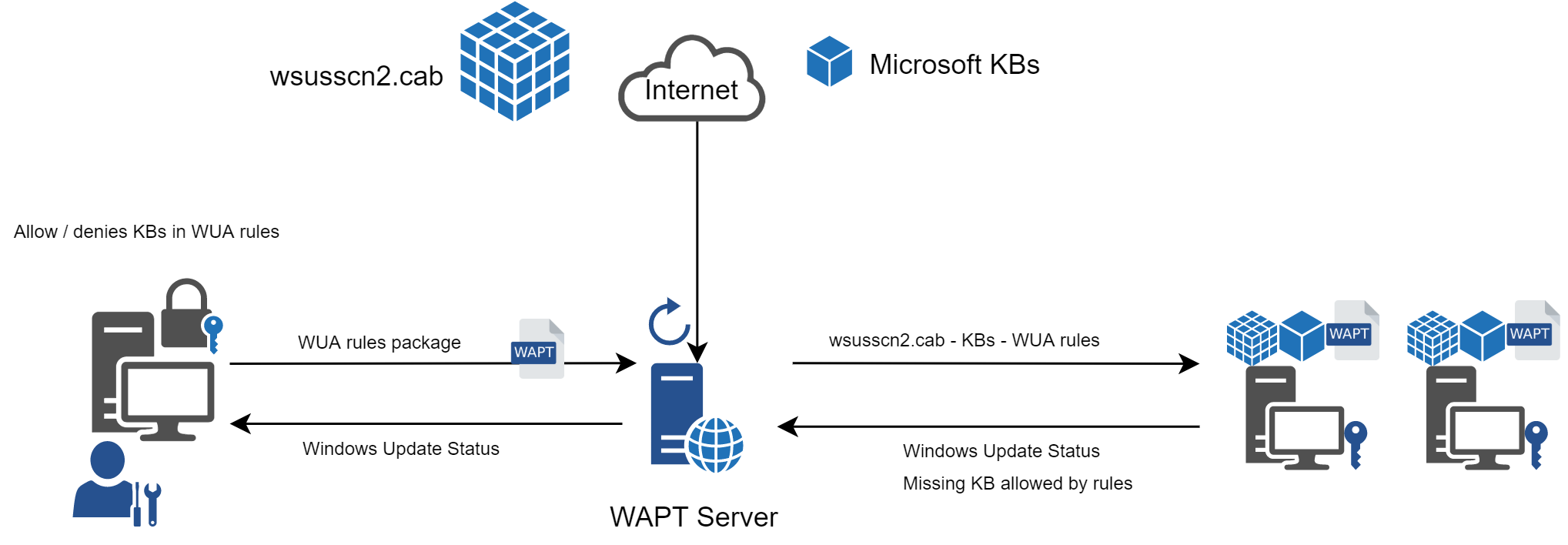
Diagramme de flux des mises à jour Windows WAPT
Le fichier wsusscn2.cab est ensuite téléchargé par l’Agent WAPT à partir du dépôt du serveur WAPT, puis transmis à WUA l’utilitaire Windows pour décortiquer l’arbre de mise à jour pour l’hôte.
Régulièrement, l’hôte analysera les mises à jour disponibles en utilisant le fichier wsusscn2.cab. L’hôte enverra sa liste de mises à jour nécessaires au Serveur WAPT.
Si une mise à jour est en attente sur l’hôte et si cette mise à jour n’est pas présente sur le Serveur WAPT, le Serveur WAPT téléchargera la mise à jour nécessaire à partir des serveurs officiels de Microsoft.
Indication
Ce mode opératoire permet à WAPT de ne télécharger que les mises à jour nécessaires aux postes, gagnant ainsi de la bande passante, du temps de téléchargement et de l’espace disque.
Note
Sur le Serveur WAPT, les mises à jour téléchargées sont stockées :
sur les hôtes Linux dans
/var/www/waptwua;sur les hôtes Windows dans
C:\wapt\waptserver\repository\waptwua.
L’URL de téléchargement du dépôt de l’agent de mise à jour Windows WAPT est basée sur le paramètre repo_url de wapt-get.ini :
Note
En cas de dépôt répliqué, il est totalement possible de l’utiliser avec WAPT Windows Update afin de réduire l’utilisation de la bande passante.
Si un proxy est nécessaire pour accéder à Internet, veillez à définir le serveur proxy dans le fichier waptserver.ini.
7.2. Différences entre les mises à jour Windows WAPT et WSUS
WSUS va télécharger par défaut les mises à jours des catégories sélectionnées. Cela peut mener à une base de données vraiment conséquente et une forte utilisation de l’espace de stockage.
WAPT Windows Update ne va que télécharger ce dont il a besoin pour au moins un poste client. Cela aide à garder une base de données locale de petite taille (environ une 10aine de Gigaoctets) et il peut facilement se nettoyer si vous avez besoin de récupérer de l’espace.
WAPT Windows Update ne prend pas en charge HyperV Cluster Aware Updating. Il prend cependant en charge les méthodes de mise à jour standard HyperV non-CUA.
7.3. Différences entre les mises à jour Windows WAPT et WSUS
WAPT, qui utilise Windows Update Agent (WUA), diffère considérablement de WSUS (Windows Server Update Services) en termes de sécurité, en particulier contre les vecteurs d’attaque connus tels que WSUSpect ou WSUSpendu (regarder ceci pour plus d’informations). Ces attaques exploitent des vulnérabilités de WSUS, telles que la communication HTTP non chiffrée par défaut et la possibilité de manipuler les paquets de mise à jour pendant la transmission, ce qui permet aux attaquants de déployer des mises à jour malveillantes.
Wapt fourni le fichier wsus2.cab aux agent Windows qui leur permet d’analyser les KB manquantes. Cette liste est transmises au serveur WAPT qui ne téléchargent que les KB nécessaire pour votre parc de machine et le met a disposition des machines.
Étant donné que WAPT WUA repose sur des téléchargements directs et la vérification des signatures, les attaques ciblant WSUS ne sont pas applicables. Il n’y a pas de serveur intermédiaire hébergeant les mises à jour qui pourrait être compromis, et les attaquants n’ont pas la possibilité d’injecter des mises à jour malveillantes dans le processus de mise à jour.
De par sa conception, WAPT WUA exploite l’infrastructure de mise à jour sécurisée de Microsoft, ce qui réduit considérablement la surface d’attaque par rapport aux configurations WSUS traditionnelles. Cependant, il reste essentiel de sécuriser l’écosystème WAPT au sens large afin de se protéger contre d’autres vulnérabilités potentielles.
7.4. Les mises à jours majeures d’OS
Les mises à niveau majeures du système d’exploitation sont des mises à niveau d’une version du système d’exploitation à une autre. Cela inclut, par exemple, les mises à niveau de Windows 10 vers Windows 11, ou de Windows 11 22h2 vers Windows 11 23H2.
Les mises à jour de version majeures sont gérées de la même manière que les mises à jour d’OS mineures. Les mises à jour majeures sont gérées via le téléchargement du contenu de l’ISO de la nouvelle version (même contenu qu’une installation de base) puis lance le setup.exe avec les bons paramètres. Ce Processus est le même que pour WSUS, SCCM et les mises à jour WAPT Windows Updates.
Dans le cas de WAPT Windows Updates, vous aurez besoin de créer un paquet de mise à jour d’OS en utilisant un modèle de paquet fournit sur https://store.wapt.fr.
7.5. Les mises à jours de pilotes
Les mises à jour de pilote via WSUS ne sont pas recommandés puisqu »il est difficile de gérer correctement les effets de bord. Dans le cas de WAPT WindowsUpdates, LES PILOTES NE SONT PAS TELECHARGES puisqu’ils ne sont pas référencés dans les fichiers wsusscn2.cab fournis par Microsoft.
Il est recommandé de pousser les mises à jour des pilotes via un paquet WAPT personnalisé. Si le correctif du pilote est empaqueté sous forme de .msu, vous pouvez l’empaqueter comme un paquet WAPT standard.
Il suffit de sélectionner le fichier .msu et de cliquer sur dans la Console WAPT pour lancer l’assistant de création simplifiée de package.
Si la mise à jour du pilote est emballée sous forme de .zip contenant le fichier .exe, vous pouvez créer un paquet WAPT contenant les fichiers nécessaires et le binaire setup.exe avec le flag silencieux correct.
7.6. Les KB Out of band (Hors bande)
Parfois, Microsoft fournit des mises à jours OOB qui sont en dehors de l’index du wsusscn2.cab. Ces mises à jour ne sont pas inclus dans les mises à jour principales car elles peuvent corriger un problème très spécifique ou peuvent avoir des inconvénients.
Si vous souhaitez déployer une KB de mise à jour OOB, vous pouvez la télécharger depuis le catalogue Microsoft https://www.catalog.update.microsoft.com/Home.aspx.
Il suffit de sélectionner le fichier .msu et de cliquer sur dans la Console WAPT pour lancer l’assistant de création simplifiée de package.
Pour ce faire, vous pouvez suivre cette documentation pour construire des fichiers .msu pour ces mises à jour Out-of-band (Hors bande).
Attention
Vous devez vous montrer prudent avec les mises à jour OOB car elles peuvent détruire votre système, assurez-vous de lire les pré-requis sur le rapport Microsoft correspondant à la mise à jour et de tester cette dernière méticuleusement.
7.7. Configurer WAPTWUA sur l’Agent WAPT
WAPTWUA se configure dans wapt-get.ini dans la section [waptwua].
Vous aurez alors plusieurs options :
Options (Valeur par défaut) |
Description |
Exemple |
|---|---|---|
|
Activer ou désactiver WAPTWUA sur cette machine. |
enabled = True |
|
Définit si les mises à jour sont téléchargées directement à partir des Serveurs Microsoft. |
direct_download = True |
|
autoriser ( |
default_allow = True |
|
Permet d’installer automatiquement certaines critiques de KB sur le waptagent (Critical, Important, Moderate). |
allowed_severities = IMPORTANT |
|
Définit la récurrence de l’analyse de Windows Update (download_scheduling réalise un scan puis un téléchargement des KB ) (ne fera rien si la règle du paquet waptwua ou le fichier |
download_scheduling = 1d |
|
Définit la récurrence d’installation de Windows Update (install_scheduling réalise un scan, un téléchargement et l’installation des KB en attente). Par exemple, 2h signifie que toutes les 2 heures, si une mise à jour est en attente, l’ordinateur l’installe. |
install_scheduling = 2h |
|
Définit un délai d’installation différée après la publication dans le référentiel Microsoft. La date de référence de la KB est celle du fichier |
install_delay = 15d |
|
Définit une liste de criticités qui sera automatiquement acceptée durant un scan WAPT Windows update. ex. : Important, Critical, Moderate. |
allowed_severities = Important |
|
Définit si la case à cocher skip Microsoft Windows Update dans la fenêtre WaptExit est disponible ( |
waptexit_disable_skip_windows_updates = True |
|
Définit si l’agent de mise à jour de Windows affichera à la fois les dernières KB et les KB consolidées (True), ou seulement les dernières KB (False). |
include_potentially_superseded_updates = False |
Exemple de section [waptwua] dans le fichier wapt-get.ini :
[waptwua]
enabled = True
default_allow = False
direct_download = False
download_scheduling = 7d
install_scheduling = 12h
install_delay = 3d
7.7.1. Modèle de gouvernance avec WAPTWUA :
WAPT propose trois modèles de gouvernance pour gérer le déploiement de Windows Update :
Modèle de liste blanche (approbation stricte) :
Toutes les mises à jour sont bloquées par défaut :
default_allow = 0
Les mises à jour doivent être explicitement approuvées via les paquets WUA.
Les packages WUA sont régulièrement mis à jour lors du traitement du fichier de métadonnées wsusscn2.cab.
Seules les mises à jour validées et packagées selon les règles WUA sont déployées.
Ce modèle offre un contrôle maximal et convient aux environnements hautement réglementés.
Modèle de liste de blocage (permissif) :
Toutes les mises à jour sont autorisées par défaut.
default_allow = 1
Les mises à jour peuvent toujours être explicitement refusées par le biais de règles.
Aucun filtrage basé sur la criticité n’est appliqué.
Ce modèle minimise les efforts administratifs, mais offre un contrôle moins précis.
Modèle hybride (approbation basée sur la criticité):
Ce modèle combine le blocage par défaut avec l’approbation automatique en fonction de la criticité.
Vous pouvez définir trois niveaux de criticité pour les mises à jour Windows : Critical, Important, and Moderate.
Exemple de configuration avec uniquement Critical autorisé :
default_allow = 0
allowed_severities = Critical
Dans cette exemple :
Seules les mises à jour critiques sont automatiquement autorisées. Toutes les autres KBs nécessitent une approbation explicite via les packages WUA.
Ce modèle est particulièrement adapté aux organisations qui souhaitent garantir un déploiement rapide des mises à jour critiques pour la sécurité tout en conservant un contrôle strict sur les mises à jour fonctionnelles, facultatives ou de moindre importance.
7.7.2. Dans le waptagent :
Ces options peuvent être configurées lors de la génération de l’Agent WAPT.
Lorsque vous créez le waptagent.exe depuis votre Console WAPT, ces options correspondent à cela :
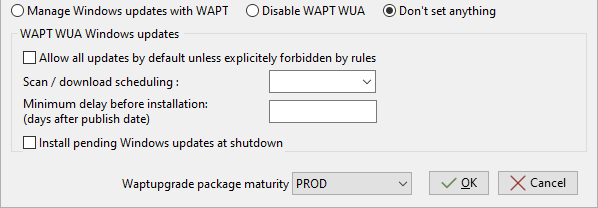
Options de menu pour l’agent de mise à jour Windows WAPT
7.7.3. Dans un paquet wapt :
Exemple de code source pour un paquet qui modifie les paramètres [waptwua] :
def install():

  inifile_writestring(WAPT.config_filename,'waptwua','enabled','true')
  inifile_writestring(WAPT.config_filename,'waptwua','download_scheduling','7d')
  inifile_writestring(WAPT.config_filename,'waptwua','allowed_severities','Critical,Important')

  print('Reload WAPT configuration')
  WAPT.reload_config_if_updated()
7.8. Utiliser WAPTWUA depuis la Console WAPT
Règles WUA dans l’onglet WAPT Packages :
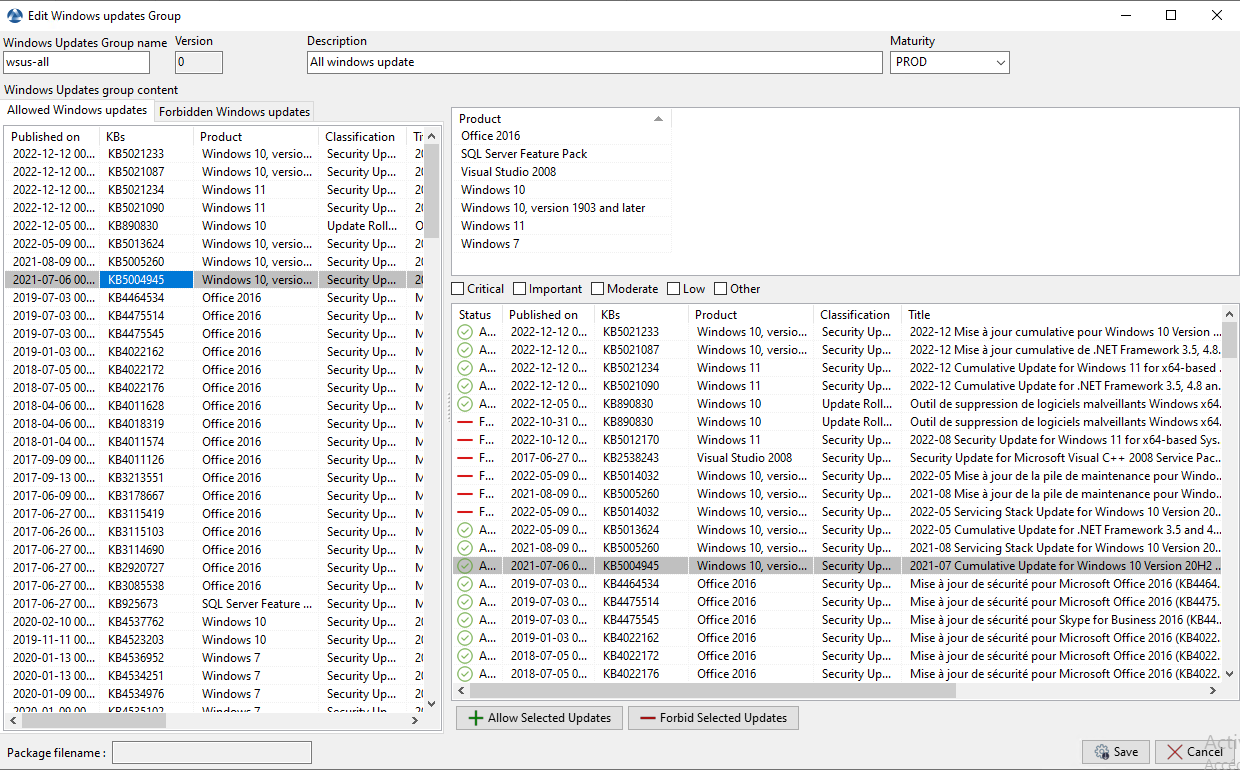
Création de paquets de regroupement de profils dans la Console WAPT
Lorsque ce type de paquet est installé sur une machine, il indique à l’Agent WAPTWUA les KBs autorisées ou interdites.
Lorsque plusieurs paquets de règles waptwua sont installés sur la machine, les différentes règlesvont fusionner.
Lorsqu’une
cabn’est ni mentionnée comme autorisée ni mentionnée comme interdite, les Agents WAPT vont alors prendre la valeur dudefault_allowdanswapt-get.ini.
Note
Si la configuration de l’agent WAPTWUA est définit à
default_allow = True, alors il sera nécessaire de spécifier lescabinterdites.Si la configuration de l’Agent WAPTWUA est définit à
default_allow = False, il sera nécessaire de spécifier lescabautorisées.
Indication
Pour tester les mises à jour sur un petit nombre d’ordinateurs, vous pouvez définir l’échéance par défaut du paquet WAPTWUA sur
PREPROD.Vous pouvez tester les mises à jour sur un petit groupe de postes et si tout se passe bien, vous pouvez lancer les mises à jour à votre flotte complète de postes.
L’onglet Windows Updates:
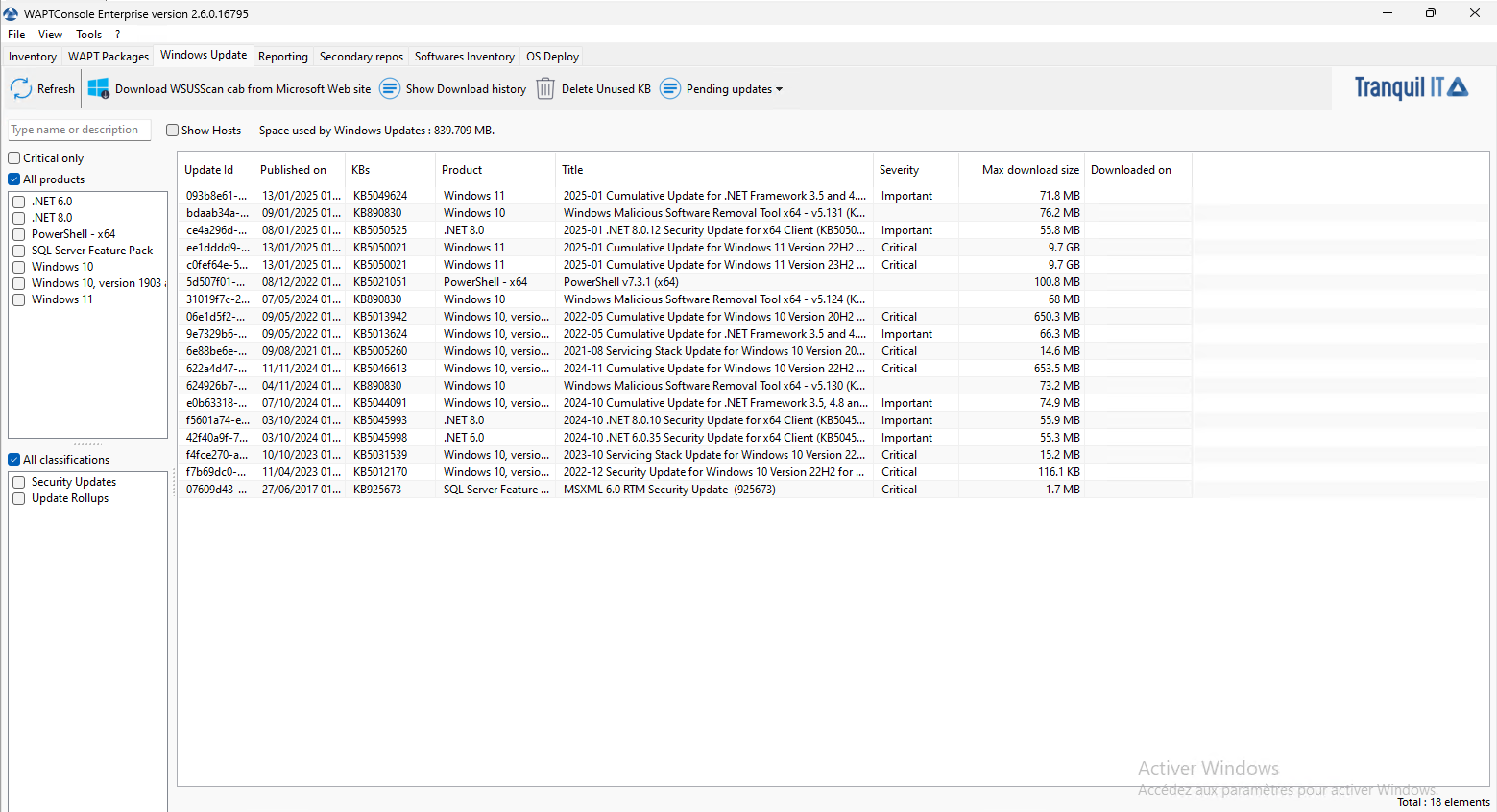
Les mises à jour Windows en attente affichées dans la console WAPT
L’onglet Liste Windows Update liste toutes les Mises à Jour Windows demandées.
Important
Le serveur WAPT ne scanne pas le
wsussc2.cablui-même, il laisse l’utilitaire Windows Update Agent présent sur tous les hôtes Windows le faire. Si une mise à jour semble manquer dans la liste, vous DEVEZ exécuter un scan sur l’un des hôtes présents dans la Console WAPT. Si vous exécutez un scan WUA WAPT sur un client Windows 10, les fichiers CAB et Windows 10 seront affichés dans l’onglet Windows Update.Le panneau de gauche affiche les catégories des mises à jour, vous permettant de filtrer par :
criticité ;
produit ;
classification.
Dans le panneau de droite, si la colonne Téléchargée le est vide, cela signifie que les mises à jour n’ont pas encore été téléchargées par le Serveur WAPT et n’est pas présent sur le Serveur WAPT (Cette mise à jour n’est pas manquante sur les postes).
Vous pouvez forcer le téléchargement de la mise à jour en faisant .
Vous pouvez aussi forcer le téléchargement du fichier
wsusscn2.cabavec le bouton Télécharger le cab WSUSScan depuis le site de Microsoft.Vous pouvez voir le téléchargement des mises à jour Windows sur le serveur avec le bouton Afficher la tâche de téléchargement .
Indication
Toutes les 30 minutes, le Serveur WAPT va chercher les mises à jour qui ont été demandées au moins une fois par les client WAPT et qui n’ont pas été téléchargées en mises en cache. » Si une mise à jour est en attente, le Serveur WAPT var le télécharger depuis les sites officiels de Microsoft.
Vous pouvez forcer ce scan avec le bouton Télécharger le cab WSUSScan depuis le site de Microsoft ; dans l’onglet
7.8.1. Nettoyer des vieilles Windows Update
Vous pouvez exécuter le nettoyage manuellement ou automatiquement.
Si la KB n’est pas installée sur la machine, elle est automatiquement supprimée sur le Serveur WAPT entre 2h30 et 3h30 du matin chaque jour. Il est possible de désactiver la suppression automatique des KB avec l’option cleanup_kbs dans le fichier waptserver.ini de configuration du Serveur WAPT.
Ajouter le paramètre dans le fichier de configuration du serveur :
cleanup_kbs = False
Pour nettoyer le dossier waptwua, allez dans l’onglet Windows update et cliquez sur le bouton Supprimer les KB inutilisées. En appuyant sur ce bouton, vous supprimez tous les KB inutilisées stockées sur le Serveur WAPT.

Il est possible de supprimer manuellement du Serveur WAPT tout fichier Windows Update qui n’est plus nécessaire.
Le Serveur WAPT va seulement re-télécharger les mises à jour supprimées si un des hôtes équipés le demande.
Sur le Serveur WAPT, les mises à jour téléchargées sont stockées :
Sous Linux dans
/var/www/waptwua.Sur les hôtes Windows dans
C:\wapt\waptserver\repository\waptwua.
7.8.2. Lancer WUA sur les clients
Depuis la Console WAPT vous avez trois options.
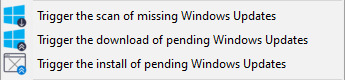
Boutons d’action de Windows Update disponibles dans la Console WAPT
Le bouton Lancer la recherche de mises à jour va lancer le scan sur le client et va lister toutes les mises à jour marquées pour l’OS.
Le bouton Lancer le téléchargement des Mises à jour Windows en attente va lancer le téléchargement des mises à jour en attente sur le client.
Le bouton Lancer l’installation des mises à jour Windows en attente va lancer l’installation des mise à jour téléchargées sur le client.
Indication
Lorsque des mises à jour en attente sont stockées en cache pour être installer, l’Agent WAPT va déclencher le service WUA.
L’Agent WAPT va activer et démarrer le service WUA temporairement pour installer les mises à jour. Lorsque les mises à jour sont installées, waptservice va couper et désactiver le service WUA jusqu’au prochain cycle.
7.8.3. État des mises à jour sur l’hôte
Les mises à jour Windows peuvent avoir 4 états sur un poste.
Statuts |
Description |
|---|---|
OK |
Une mise à jour Windows qui s’est correctement installé. |
MISSING |
Une mise à jour Windows qui n’a pas encore été téléchargé sur le Serveur WAPT. |
PENDING |
Le Serveur WAPT sait qu’il doit télécharger une mise à jour depuis les serveurs officiels de Microsoft. |
DISCARDED |
Une mise à jour Windows interdites par des règles. |
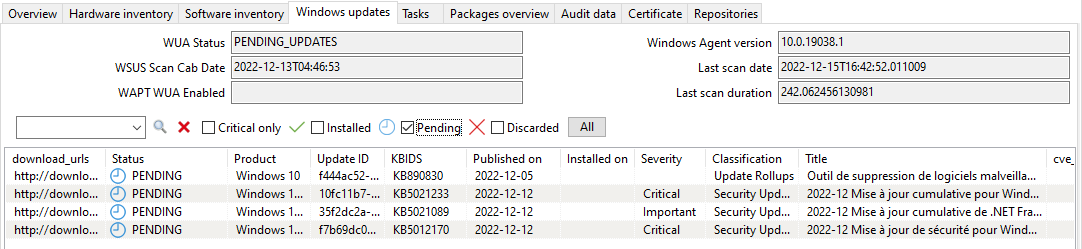
Les mises à jour Windows en attente affichées dans la Console WAPT
7.8.4. Notion d’UpdateID
Dans WAPT nous n’utilisons pas les kbids mais les updateids.
Cela permet d’être plus fin dans la gestion des mises à jour.

Liste montrant les KB en double dans la Console WAPT
Dans cet exemple, la KB4537759 apparaît de multiples fois car il y a 3 différents updateids :
win10 1803 ;
win10 1903 ;
win10 1909 ;
Vous devriez également autoriser une mise à jour et non pas une kb ids.
7.9. WAPT ne force pas Windows à désinstaller une Windows Update
Attention
La désinstallation d’une mise à jour de Windows peut être dangereuse pour l’hôte.
Désinstaller une mise à jour Windows peut être dangereux pour la machine. Quand une mise à jour est détectée comme interdite par WAPT, sa désinstallation ne sera PAS forcée.
Indication
Si vous utilisez l’onglet « Mises à jour Windows », vous pouvez voir la colonne « désinstallable ». Cela permet de vérifier si le kb est désinstallable ou non.
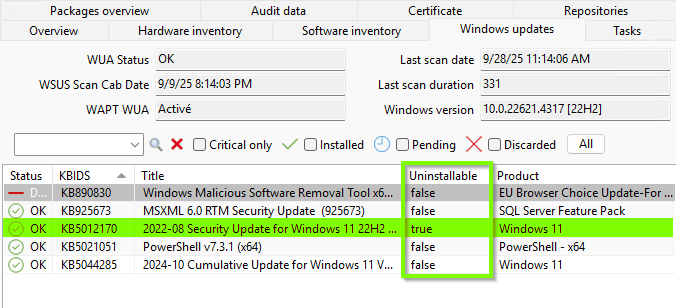
wapt kb uninstalable status
Si vous souhaitez vraiment désinstaller une mise à jour, vous devez conditionner la KB que vous souhaitez désinstaller en tant que paquet WAPT standard.
Voici un exemple :
from setuphelpers import *
from setuphelpers import get_kb_dism_name

kbs = ['kb5012170']
def install():
  dism_data = get_kb_dism_name()
  with EnsureWUAUServRunning():
      for kb in kbs:
      if kb.lower() in dism_data:
          run('"%s" /Online /Remove-Package /PackageName:%s /Quiet /NoRestart' % (makepath(system32(), 'Dism.exe'), dism_data[kb.lower()]), timeout=900)
          print('reboot needed')
      else:
          print('kb %s not found' % kb)
Ensuite, vous devez redémarrer la machine et lancer un scan de mise à jour de Windows via WAPT pour voir que le kb a été désinstallé sur la machine.
7.10. WUA hors ligne
7.10.1. WUA hors ligne à partir de la console
En raison de contraintes spécifiques, votre serveur WAPT n’est pas directement accessible depuis Internet, mais vous souhaitez tout de même bénéficier de Windows Update (WUA) pour vos agents. Nous avons une solution adaptée à cette situation.
Le processus consiste à utiliser un agent WAPT pour télécharger les KB manquants à l’aide d’un fichier contenant des liens curl vers les mises à jour wsusscn2.cab et PENDING sur les postes de travail qui ne sont pas présents sur le serveur WAPT. L’agent téléchargera alors les fichiers nécessaires (tels que les fichiers .cab, .msu, etc.). Ces fichiers peuvent ensuite être importés directement sur le serveur WAPT. Une fois les fichiers disponibles sur le serveur, ils seront automatiquement proposés aux autres agents qui ont besoin de ces mises à jour.
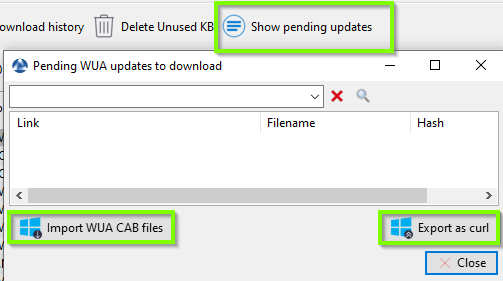
Bouton d’action Gestion WUA hors ligne
Le bouton Gestion WUA hors ligne ; vous permet d’afficher les liens directs, les noms de fichiers des KB en attente et leurs hashs associés (sha1). En bas, les boutons Importer le fichier d’index wsusscn2.cab et Exporter en curl.
Le bouton Importer le fichier d’index wsusscn2.cab permet d’ouvrir un explorateur Windows sur votre poste de travail, afin de télécharger les fichiers de mise à jour directement sur le serveur WAPT.
Le bouton Import WUA CAB file permet d’ouvrir un explorateur Windows sur votre poste de travail, afin de télécharger les fichiers de mise à jour directement sur le serveur WAPT.
Le bouton Export as curl ; Un fichier est généré contenant les liens curl pour les mises à jour Windows manquantes. Vous pouvez alors exécuter une commande pour lancer le téléchargement des mises à jour KB spécifiées dans le répertoire souhaité.
7.10.1.1. Procédure de fonctionnement
Note
Vous devrez répéter la procédure chaque mois lorsque Microsoft publiera ses correctifs.
Sur une machine avec accès à l’internet :
curl -O http://download.windowsupdate.com/microsoftupdate/v6/wsusscan/wsusscn2.cab
Sur une console WAPT connectée au serveur WAPT isolé, allez dans l’onglet Windows Update, puis cliquez sur Gestion WUA hors ligne, Importer le fichier d’index wsusscn2.cab et importez le fichier cab téléchargé précédemment.
Clic droit sur les machines, Déclencher l’analyse des mises à jour Windows manquantes.
Les mises à jour manquantes apparaîtront alors dans l’onglet Mises à jour Windows, cliquez sur Gestion WUA hors ligne, Exporter en curl.
Sur une machine disposant d’un accès à Internet, téléchargez les mises à jour à l’aide des commandes répertoriées dans le fichier d’exportation.
Sur une console WAPT connectée au serveur WAPT isolé, allez dans l’onglet Mise à jour Windows, puis cliquez sur Gestion WUA hors ligne, Importer le fichier d’index wsusscn2.cab et importez les fichiers cab téléchargés précédemment.
Des mises à jour sont désormais disponibles pour les agents de l’AMPT.
7.10.2. WUA hors ligne à partir d’un agent WAPT
Nous proposons également de mettre en œuvre ce processus de manière plus automatisée grâce à un package WAPT dédié.
Ce package, déployé sur une machine disposant d’un accès Internet et d’une connectivité au serveur WAPT, permet la mise à jour régulière du fichier wsusscn2.cab` et le téléchargement automatique des fichiers Windows Update requis vers le serveur WAPT, sans aucune intervention manuelle.
Pour garantir un fonctionnement correct, il est recommandé d’exécuter (forcer) ce package au moins une fois par mois.
Avec cette approche, la machine désignée devient effectivement un nœud relais, chargé de récupérer les catalogues Windows Update et les fichiers associés à partir du catalogue Microsoft Update, puis de les transmettre automatiquement au serveur WAPT via son API.
Le serveur WAPT peut alors mettre ces éléments à la disposition des agents WAPT fonctionnant en mode WUA. Les machines clientes peuvent comparer leur état de mise à jour par rapport au catalogue synchronisé, identifier les KBs manquantes, puis télécharger et installer uniquement les mises à jour requises.
Le code du paquet à personalisé
import requests
import json
import os
import waptlicences
import sys

waptgetini = '/opt/wapt/wapt-get.ini'
username= "username" #personalize
password = "password" #personalize
proxies = {}

sys.path.append('/opt/wapt')
from common import Wapt
from waptpackage import WaptRemoteRepo
from common import get_requests_client_cert_session

from setuphelpers import wget
from waptutils import FileChunks,sha256_for_file

wsource = WAPT

t = waptlicences.waptserver_login(waptgetini,username,password)
session_cookies = t['session_cookies']['session']
session_cookies['Name'] = 'session'

wapt_url_source = wsource.waptserver.server_url
source_repo = WaptRemoteRepo(url=wsource.waptserver.server_url + '/wapt', verify_cert=wsource.waptserver.verify_cert)

sessionwaptsource = get_requests_client_cert_session(wsource.waptserver.server_url,cert=(t['client_certificate'],t['client_private_key'],t['client_private_key_password']),verify=wsource.waptserver.verify_cert)

sessionwaptsource.cookies.set(session_cookies['Name'], session_cookies['Value'], domain=session_cookies['Domain'])
sessionwaptsource.verify = wsource.waptserver.verify_cert

source_repo.client_certificate  = t['client_certificate']
source_repo.client_private_key  = t["client_private_key"]
source_client_private_key_password     = t["client_private_key_password"]

waptserver_url = wsource.waptserver.server_url
waptserver = sessionwaptsource

data = waptserver.get('%s/api/v3/show_download_missing_cabs' % waptserver_url)
urls_download = json.loads(data.content.decode('utf-8'))['result']

#wsusscn1.cab
wget("https://catalog.s.download.windowsupdate.com/microsoftupdate/v6/wsusscan/wsusscn2.cab","wsusscn2.cab",proxies=proxies)
filename = "wsusscn2.cab"
sha2file = sha256_for_file(filename)
chunks = FileChunks(filename=filename)
waptserver.post('%s/api/v3/upload_windows_updates?filename=%s&overwrite=1&hash=%s' % (waptserver_url,filename,sha2file),data=chunks.get())

# upload other file
for u in urls_download:
    filename = u.split('/')[-1]
    wget(u,filename,proxies=proxies)
    sha1file = filename.split('_')[1].split('.')[0]
    chunks = FileChunks(filename=filename)
    waptserver.post('%s/api/v3/upload_windows_updates?filename=%s&overwrite=0&hash=%s' % (waptserver_url,filename,sha1file),data=chunks.get())