7. Utilisation du Self-Service de WAPT
7.1. Présentation
Avec WAPT, vos utilisateurs peuvent disposer d’un self-service pour l’installation des logiciels.
C’est différent dans les versions Discovery et Enterprise.
Fonctionnalité |
Discovery |
Entreprise |
|---|---|---|
Accès au self-service |
|
|
Déploiement du paquet de self-service |
|
|
Filtrage des paquets self-service |
|
|
Onglet de gestion |
|
|


7.2. Principe de fonctionnement
Les Utilisateurs gagnent en autonomie en déployant des logiciels et des configurations qui sont fiable et autorisés par l’Organisation. C’est un gain de temps pour le support informatique utilisateur de l’Organisation.
7.2.1. Discovery
Seuls les Administrateurs locaux et les membres du groupe waptselfservice peuvent accéder au self-service sur l’hôte.
Attention
Ces utilisateurs ont accès à tous les paquets de votre dépôt.
7.2.2. Entreprise
Vous pouvez filtrer la liste des paquets self-service disponibles pour vos utilisateurs.
Un paquet self-service peut être déployé sur les hôtes pour lister les différentes règles self-service à appliquer sur l’hôte.
Les paquets self-service sont basés sur des groupes d’utilisateurs.
Vos utilisateurs pourront installer une sélection de paquets WAPT sans avoir besoin d’être un Administrateur local.
7.3. Utilisation de la fonction self-service
7.3.1. Configuration Mode Discovery
Pour Discovery, créer un groupe de sécurité waptselfservice sur votre Active Directory et ajoutez vos utilisateurs.
Note
TOUS les utilisateurs du groupe de sécurité waptselfservice et TOUS les Administrateurs Locaux auront accès à TOUS les paquets WAPT du dépôt.
Il n’est pas possible de filtrer les paquets WAPT rendus accessibles aux utilisateurs en mode Discovery.
7.3.2. Configuration Mode Entreprise
Pour créer un paquet de règle de Self-Service, suivez les étapes suivantes : Make package template from setup file → Self-service rules.
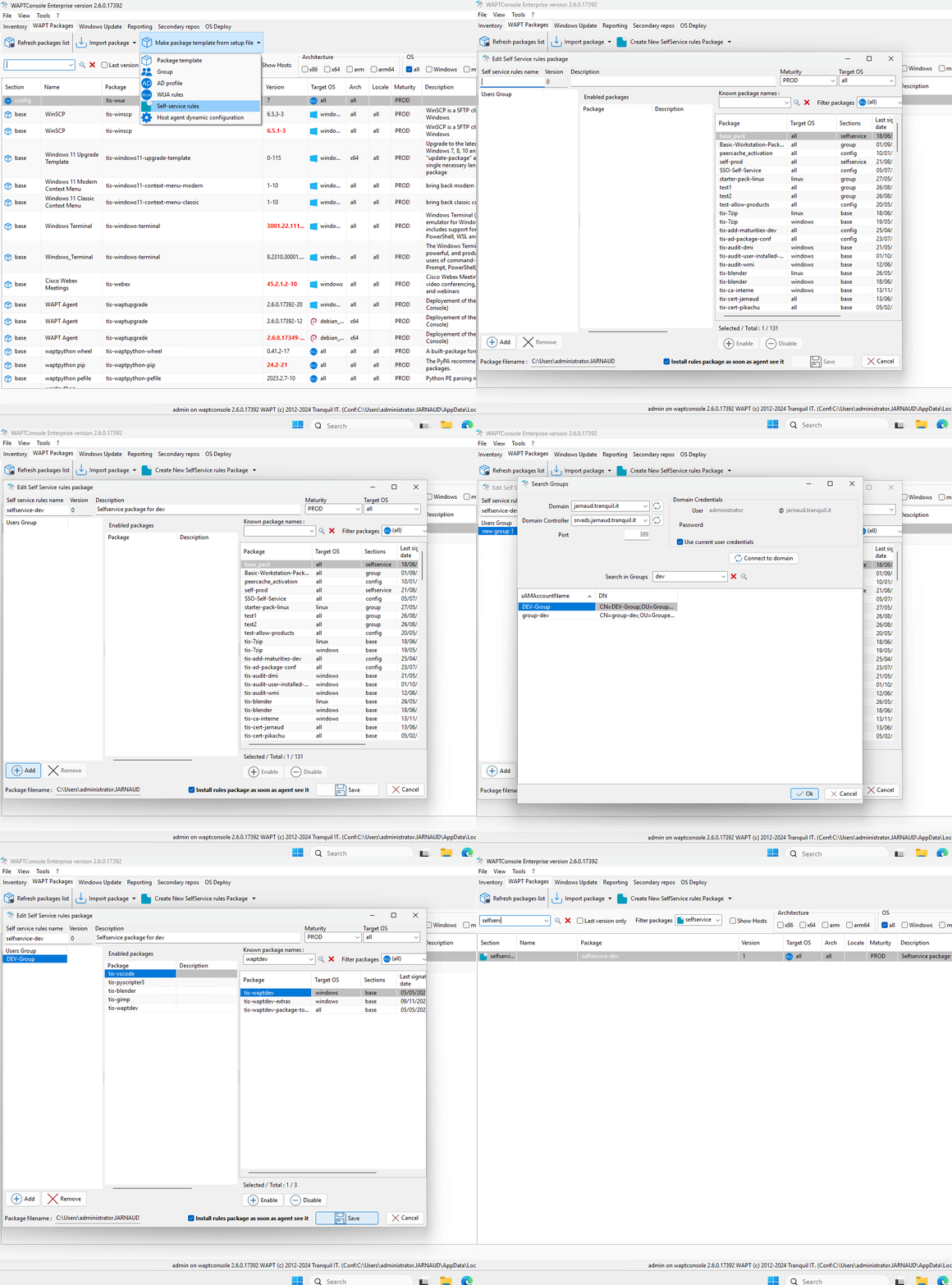
Edition d’un paquet de règles en Self-Service
Étapes de modification d’un paquet de règles de self-service:
Définir les principaux champs du paquet :
Entrez un nom, description, et sélectionnez le niveau de maturité et le système d’exploitation cible.
Ajouter des groupes d’utilisateurs :
Dans le panneau de gauche, cliquez sur Add et faites un clic droit sur Users Groups.
Appuyez sur F2 pour renommer le groupe afin qu’il corresponde à un groupe Active Directory (AD) de votre domaine (sensible à la casse).
Vous pouvez également faire un clic droit sur Groupes d’utilisateurs et sélectionner Recherche dans le domaine.
Saisissez vos accréditations de domaine.
Cliquez sur Connecter au domaine.
Sélectionnez les groupes d’utilisateurs que vous souhaitez inclure.
Ajouter des paquets autorisés:
Sélectionnez un paquet dans le panneau de gauche et cliquez sur Enable pour l’ajouter à la liste du self-service.
Vous pouvez également tirer et déposer le paquet dans le panneau central.
Enregistrez vos modifications :
Cliquez sur Save pour finaliser le paquet.
Votre paquet de règles de self-service est maintenant prêt à être utilisé.
Note
Le nom du packaging self-service DOIT être le même que le nom du groupe de sécurité de l’utilisateur Active Directory auquel les règles self-service s’appliqueront….
Si un groupe apparaît dans plusieurs paquets self-service, alors les règles sont fusionnées.
Une fois le paquet déployé, seuls les paquets WAPT autorisés figurant dans le(s) groupe(s) self-service dont l’Utilisateur est membre seront affichés à l’Utilisateur connecté.
N’oubliez pas d’ajouter @domain.lan à votre groupe de domaine.
Indication
Si vous créez un groupe de sécurité nommé waptselfservice dans votre Active Directory et que vous y ajoutez les utilisateurs souhaités.
Tous les utilisateurs de ce groupe de sécurité peuvent accéder à tous les paquets WAPT du serveur WAPT.
Indication
Si vous souhaitez obtenir plus d’informations sur le self-service, rendez-vous sur ce lien.
7.4. Utilisation du Self-Service de WAPT
Le self-service est accessible dans le menu de démarrage sous le nom Self-Service logiciel WAPT.

Il est aussi disponible directement dans le dossier de WAPT <base>\waptself.exe.
Note
L’identifiant et le mot de passer à entrer lors du lancement du self-service sont ceux de l’Utilisateur (local ou Active directory).
Le self-service WAPT affiche alors une liste de paquets disponibles pour l’installation.
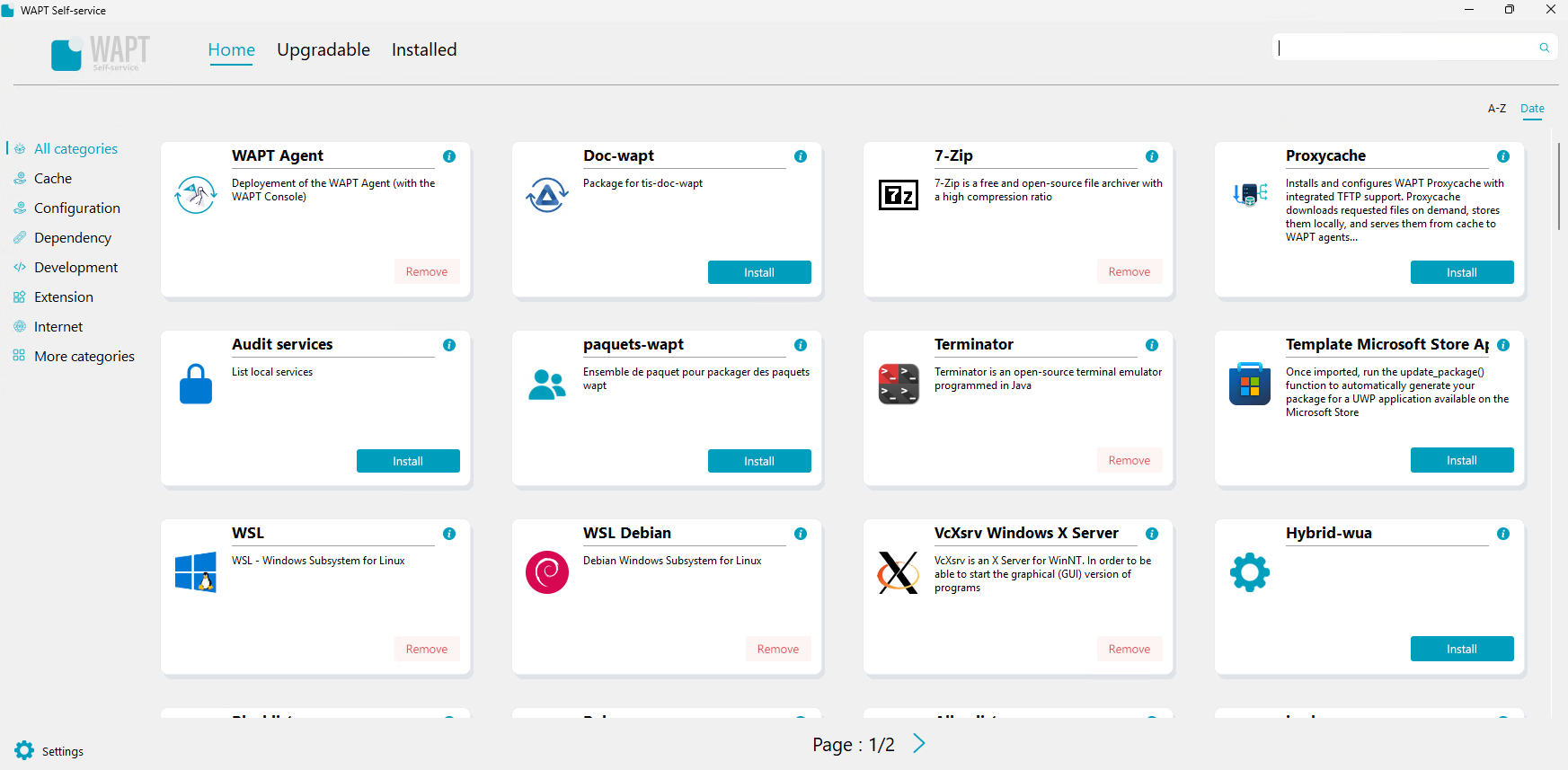
Fenêtre principale du self-service WAPT
L’utilisateur peur avoir plus de détails sur chaque paquet avec l’icône i.
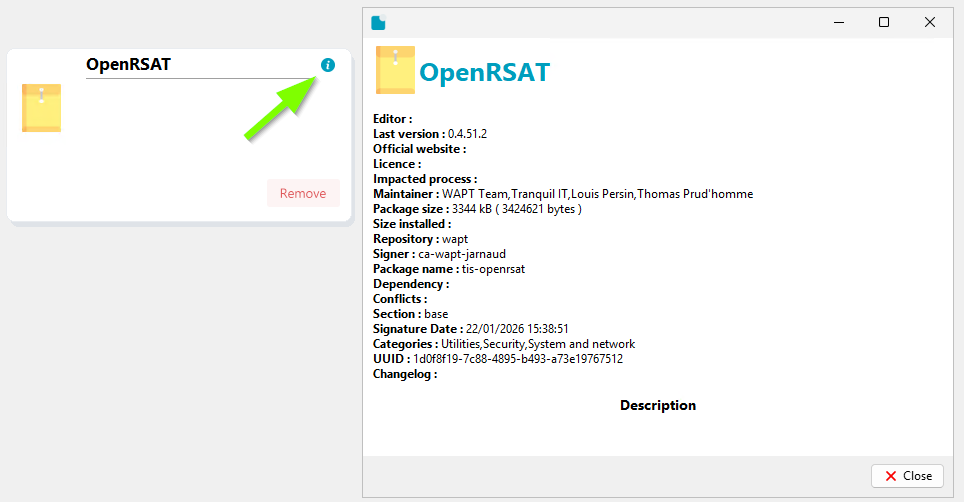
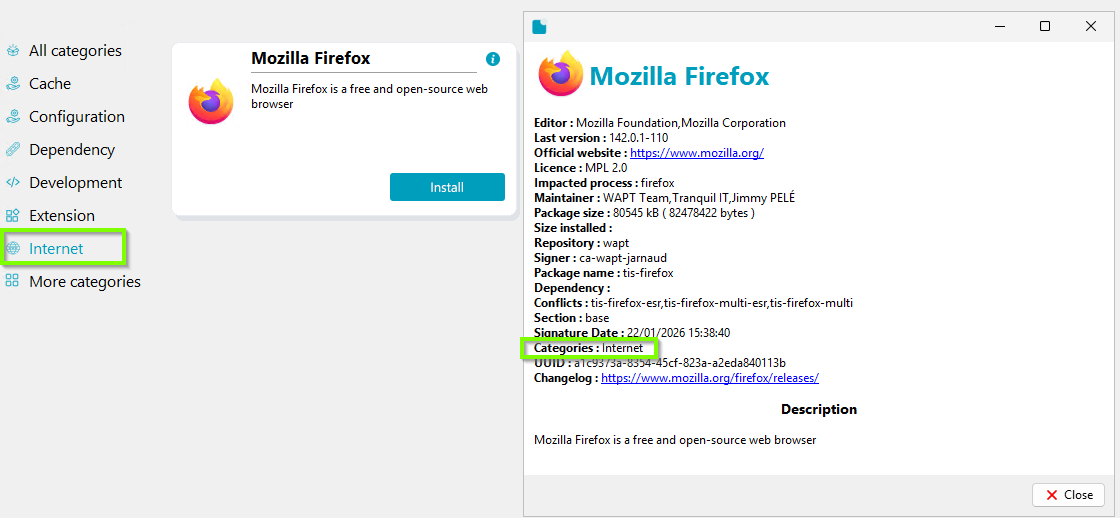
L’utilisateur dispose de divers filtres dans le panneau de gauche, basés sur les catégories définies dans le fichier control.py.
Le bouton Mettre à jour le catalogue est utilisé pour forcer un wapt-get update sur l’Agent WAPT ;
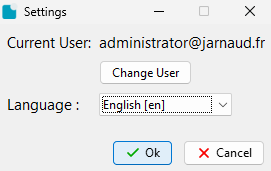
Il est possible de changer la langue de l’interface à l’aide du bouton * situé en bas à gauche.
7.4.1. Gérer les catégories de paquets disponibles par défaut
The Tranquil IT team typically creates WAPT store packages using these categories:
Internet
Utilitaires
Sécurité
Système et réseau
Stockage
Media
Développement
Bureautique
MAIS Il est possible d’ajouter d’autres catégories aux paquets WAPT que vous concevez.
Par exemple, remplacez la valeur category: Internet de Firefox-esr par category: navigateur. La catégorie navigateur apparaîtra alors dans les filtres du panneau de gauche, si le paquet Firefox-esr est disponible.
7.5. Configuration de l’Agent WAPT pour le WAPT self-service
L’agent WAPT peut être configuré pour le self-service de WAPT.
7.5.1. Configurer une méthode d’authentification différente pour le self-service
Ce comportement est défini avec la valeur de service_auth_type dans wapt-get.ini :
Valeur |
Description |
|---|---|
|
Le service WAPT utilise le compte d’ordinateur Active Directory pour les requêtes LDAP (la méthode d’authentification filetoken utilise un jeton crypté (clé temporaire) créé par le service WAPT dans le profil de l’utilisateur avec des ACL restreints. Elle ne fonctionne que si l’utilisateur dispose d’un répertoire de profil local accessible en écriture pour le SYSTÈME LOCAL). |
|
Le service WAPT transmet l’authentification directement au système d’exploitation ; il récupère également les groupes en interrogeant directement le système d’exploitation. |
|
Ce mode permet l’authentification auprès du Serveur WAPT. Le Serveur WAPT fera une requête LDAP pour vérifier l’authentification et les groupes. Pour que cela fonctionne, vous devez avoir configuré l’authentification LDAP sur le Serveur WAPT. |
|
Ce mode permet l’authentification avec un Serveur LDAP identifié dans |
Vous pouvez consulter cet article décrivant les paramètres pour le Self-Service de WAPT et l’Authentification du Waptservice pour plus d’options.
Note
Pour que l’authentification système sous GNU/Linux fonctionne correctement, assurez-vous de correctement configurer l’authentification pam et votre nsswitch.conf. La commande id username doit renvoyer la liste des groupes dont l’utilisateur est membre.
Avertissement
En mode system nous supposons que les Administrateurs Locaux peuvent voir tous les paquets. Pour changer ce comportement, passez au point suivant.
7.5.2. Configuration de l’authentification pour Administrateur
Dans le mode system`, les Administrateurs Locaux peuvent voir tous les paquets WAPT.
Si vous ne voulez pas de ce comportement vous avez 2 possibilités :
Bloquer l’affichage de tous les paquets pour les Administrateurs Locaux.
Tous les paquets ne sont visibles que pour un groupe d’utilisateurs spécifique.
7.5.2.1. Bloquer les Administrateurs Locaux sur le self-service
Pour bloquer l’affichage de tous les paquets pour les Administrateurs Locaux vous devez ajouter le paramètre waptservice_admin_filter dans la section [global] dans le fichier wapt-get.ini.
Valeur |
True |
False |
|---|---|---|
|
Activer le filtrage d’affichage du paquet selfservice pour les administrateurs locaux. |
Désactiver le filtrage d’affichage du paquet selfservice pour les administrateurs locaux. |
7.5.2.2. Groupe d’utilisateurs Administrateur du self-service
Il est possible d’utiliser un groupe d’utilisateurs spécial pour définir une liste d’Administrateurs dans le self-service.
Créez un groupe de sécurité d’utilisateurs nommé « waptselfservice » et ajoutez des membres.
Tous les membres de ce groupe peuvent voir tous les paquets sur le Self-Service WAPT.
Avec le paramètre waptservice_admin_filter, vous avez sécurisé l’accès administrateur de WAPT Self-Service.
7.6. Customizing WAPT Self-Service
7.6.1. customized the self-service icone
hello a faire
7.6.2. customizing the self-service core
The WAPT Self-Service application can be customized to match your organization’s visual identity. The colors and appearance of the waptself.exe executable can be configured using JSON theme files.
The default theme files are provided in the templates directory:
C:\Program Files (x86)\wapt\templates\theme_self_default.json
C:\Program Files (x86)\wapt\templates\theme_self_dark.json
theme_self_default.json contains the default light theme, while theme_self_dark.json contains the dark theme.
The content of these files can be customized to change the appearance of WAPT Self-Service. For example, you can modify the color values to match your organization’s branding or use a completely different color scheme.
When customizing a theme, the file name must remain unchanged. WAPT Self-Service expects these specific file names to identify the corresponding themes.
Important
The default theme files are stored in the templates directory. Do not modify these files directly, as they may be overwritten when WAPT is upgraded.
To preserve your customizations across WAPT upgrades, copy the theme file you want to customize to the custom_templates directory and modify the copy there.
For example, to customize the light theme:
C:\Program Files (x86)\wapt\templates\theme_self_default.json
Copy the file to:
C:\Program Files (x86)\wapt\custom_templates\theme_self_default.json
You can then modify the color values in the file located in custom_templates. The file name must remain theme_self_default.json.
The same principle applies to the dark theme:
C:\Program Files (x86)\wapt\custom_templates\theme_self_dark.json
WAPT will use the customized template while preserving it when the WAPT installation is upgraded.
The theme files define the colors and visual properties used by WAPT Self-Service, including menus, filters, categories, backgrounds, cards, and action buttons.
For example, the following configuration can be customized to change the appearance of the Self-Service interface:
{
  "SelfVersion": "2.7.0.19613",
  "FontName": "default",
  "Menu": {
    "Base": 1973276,
    "Selected": 12426752,
    "Over": 12426752
  },
  "Filter": {
    "Base": 1973276,
    "Selected": 12426752,
    "Over": 12426752,
    "ShapeSeparator": 14078417,
    "Search": {
      "Base": 16777215,
      "Text": 1973276
    },
    "CheckboxAllVariants": 1973276,
    "ButtonTaskBar": {
      "Base": 12426752,
      "Text": 16777215
    },
    "ButtonUpdateCatalog": {
      "Base": 12426752,
      "Text": 16777215
    },
    "ButtonUpgradeAll": {
      "Base": 4227327,
      "Text": 16777215
    }
  }
}